Senin, 19 Agustus 2019

konfigurasi FTP CLIENT

                        Cara Install FileZilla FTP Client

Untuk menggunakan software FTP FileZilla ini Anda harus mendownload dan menginstall software tersebut pada komputer Anda. Silahkan untuk mengikuti panduan install FileZilla dibawah ini :
Silahkan kunjungi situs resmi FileZilla dan mendownload versi terbaru » Download FileZilla.
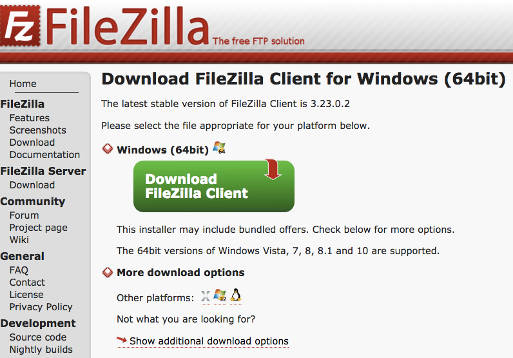
FileZilla Download
Setelah file Anda download silahkan untuk klik 2X pada file tersebut untuk memulai proses instalasi. Anda akan melihat Lisence Agreement dan klik tombol “I Agree”.
Installer-license
Langkah berikutnya Anda harus memilih apakah Anda ingin menginstal FileZilla untuk digunakan oleh banyak pengguna atau hanya untuk digunakan oleh Anda sendiri. Pada pilihan ini saya memilih untuk “Anyone who uses this computer (all users). dan klik tombol “Next”.
Me or Everyone
Selanjutnya Anda harus memilih komponen dari FileZilla client yang ingin Anda instal, Anda bisa mencentang semua pilihan. Jika sudah silahkan klik tombol “Next”.
Installer components
Pada langkah ini Anda diminta untuk menentukan lokasi dimana Anda ingin menginstal software FileZilla. Jika Anda ingin menetapkan secara default, silahkan langsung saja klik tombol “Next”.
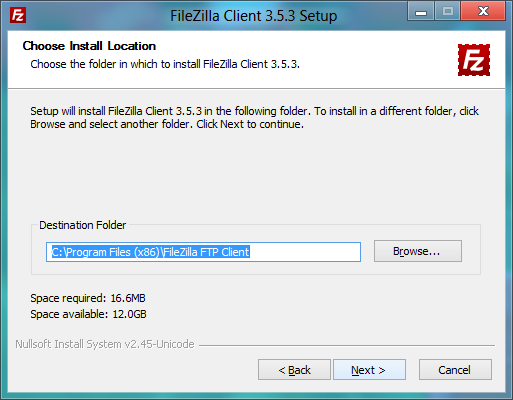
Location Install FileZilla
Pada bagian ini Anda tinggal klik tombol “Install” dan menunggu proses intalasi FTP FileZilla Client Selesai sampai menunjukkan tulisan “FileZilla Client has been installed on your computer” dan klik tombol finish.
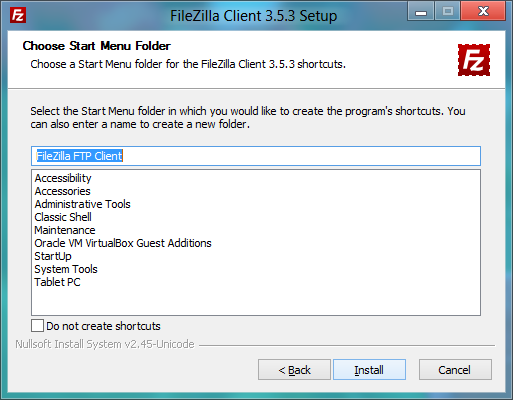
Proses Instalasi
Dan itulah proses instalasi FileZilla yang mudah, sekarang Anda sudah memiliki software FTP FileZilla terinstall di komputer Anda. Selanjutnya silahkan lanjutkan membaca untuk cara menggunakan FTP FileZilla Client.

Cara Menggunakan FTP Client FileZilla

Untuk menggunakan FTP FileZilla silahkan buka software FileZilla FTP Client sehingga terbuka seperti gambar dibawah ini.
FTP FileZilla Client Login
Pada gambar diatas Anda bisa melihat tampilan dari software FTP FileZilla, Untuk menghubungkan software FTP dengan server hosting Anda, silahkan masukkan (Host, Username dan Password) dibagian atas pada bagian yang saya tandai merah dan klik tombol “Quick connect”. Anda bisa mendapatkan informasi login tersebut dari penyedia layanan hosting yang Anda gunakan dan biasanya saat awal pembelian hosting Anda dikirimi informasi login FTP disertakan pada email Anda.
Jika Anda belum memiliki informasi login FTP, silahkan untuk membuatnya sendiri melalui control panel hosting Anda, disana terdapat menu FTP. Anda hanya perlu memasukkan username dan password maka informasi login FTP sudah bisa Anda gunakan. Jika Anda menggunakan iPage bisa melihat tutorial membuat akun FTP disini.
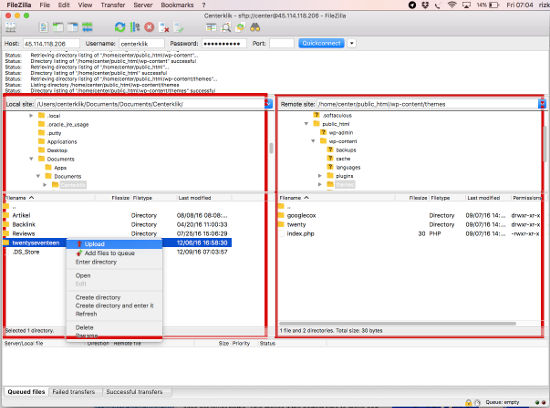
Folder FTP client
Setelah Anda berhasil terhubung dengan server hosting Anda. Anda akan melihat deretan folder dan file pada kolom atau panel sebelah kanan. Pada panel kiri adalah isi dari komputer Anda dan disebelah kanan adalah panel isi dari server web hosting Anda.
Pada contoh ini saya akan mencoba untuk meng-install tema WordPress baru bernama “Twenty Seventeen” yang sudah saya download ke komputer saya dan sudah saya ekstrak (lihat kolom panel sebelah kiri) dan akan saya upload dalam folder “Themes” di panel sebelah kanan. Untuk masuk ke folder adalah dengan klik 2 kali pada folder maka akan membuka. Jika posisi folder sudah tepat silahkan untuk klik kanan pada folder yang akan Anda upload dan akan muncul menu untuk “Upload” seperti yang terlihat pada gamba diatas. Atau Anda juga bisa langsung melakukan drag and drop pada file atau folder yang akan Anda upload dari panel kiri ke panel sebelah kanan.
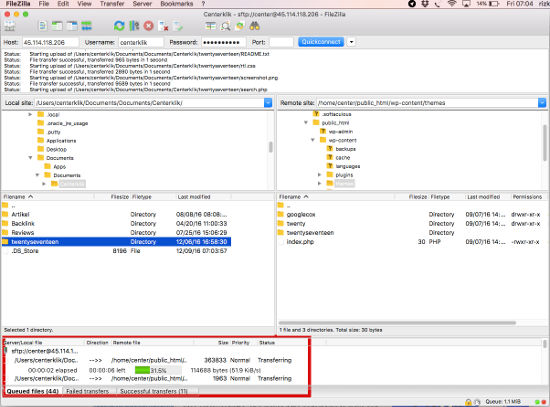
FileZilla Upload
Setelah tombol “Upload” Anda klik maka sekarang proses upload file dan folder sedang berlangsung dan terlihat status proses upload dibagian bawah seperti gambar diatas. Silahkan tunggu sampai proses upload selesai melakukan transfer file. Jika proses sudah selesai maka tidak akan terlihat lagi status proses upload terlihat dibagian bawah. Disitu Anda juga bisa melihat jumlah file yang sukses di transfer atau file yang gagal transfer.
Untuk melihat apakah saya berhasil menginstall Tema WordPress Twenty Seventeen melalui FTP maka saya langsung login ke bagian Dashboard WordPress saya dan melihat pada menu Appearance » Themes. Dan dibawah ini terlihat tema baru sudah terinstall yang berarti saya telah berhasil melakukan install tema melalui FTP Client FileZilla.
Install Themes FTP
Gambar dibawah menunjukkan cara untuk mendownload file dan folder dari server web hosting ke komputer Anda, prosesnya sama dengan upload tapi berbalik dari bagian panel kanan ke kiri. Disitu Anda juga bisa membuat direktori, membuat file, mengedit file dan mengubah File Permissions pada file website Anda. Dengan cara download inilah Anda bisa gunakan untuk melakukan backup pada situs Anda.
FileZilla Download
Diatas adalah panduan lengkap cara menggunakan Software FTP Client FileZilla dari proses instalasi sampai menggunakan untuk proses upload download file di server web hosting Anda. Semoga artikel ini bermanfaat dan selamat mencob

konfigurasi ftp dan ftps server

                               FTP (File Transfer Protocol)
FTP adalah sebuah protokol internet yang berfungsi untuk mengirim atau menerima file dalam suatu jaringan (network) yang dilakukan oleh FTP server dan FTP client. Layanan FTP bisa diakses oleh semua orang dengan mengatur menjadi FTP public atau diatur menjadi FTP privat dimana hanya pengguna yang terdaftar saja yang dapat mengaksesnya.
 
                                    FTPS (FTP Secure)
Karena transfer data pada layanan FTP tidak memiliki enkripsi dan sangat beresiko, maka dibuat FTPS sebagai solusi masalah tersebut. Dalam FTPS, server perlu memiliki sertifikat sertifikat keamanan dan software tambahan, yaitu SSL untuk mengamankan layanan FTP.

KONFIGURASI

A.    Alat dan bahan
Alat dan bahan untuk praktikum konfigurasi FTP dan FTPS antara lain:
1.        sebuah PC,
2.        software Virtual Box dan FileZilla Client, serta
3.        DVD Binary 1 dan 2 Debian 9.1.
B.     Langkah-langkah
Setelah menyiapkan alat dan bahan yang dibutuhkan, ikuti langkah-langkah berikut ini untuk menginstal FTP server:
1.      instal aplikasi proftpd dengan perintah apt install proftpd atau apt-get install proftpd

2.      buat sebuah direktori untuk konfigurasi dan ditampilkan dalam FTP server dengan perintah mkdir

3.      tambahkan user untuk user yang bisa log in ke FTP server dengan perintah useradd –d namauser tambahkan pula password untuk user yang baru ditambahkan

4.      buka file konfigurasi proftpd dengan perintah nano /etc/proftpd/proftpd.conf

5.      cari baris Use IPv6 lalu ganti kata on dengan off

6.      scroll ke baris paling bawah, kemudian tambahkan konfigurasi seperti berikut

7.      buka aplikasi FileZilla Client pada PC host, masukkan IP server, username, dan password

8.      untuk mengupload file ke dalam FTP server drag file atau folder dari kotak atau frame sebelah kiri ke sebelah kanan bawah

9.      masukkan password konfirmasi yang diminta


10.  file yang kita drag akan diupload dan tampil pada frame sebelah kanan bawah

11.  masuk pada web browser host kemudian masukkan alamat IP server debian pada kotak search, ketikkan pula protokolnya, yaitu ftp://IPaddress

12.  masukkan username dan password yang diminta

13.  FTP server akan tampil pada web browser dan akan muncul pula file dan folder yang telah diupload


     Setelah melakukan konfigurasi FTP, setelah itu konfigurasi FTPS dengan mengikuti       langkah-langkah berikut ini:
1.      instal aplikasi openssl dan ssl-cert dengan perintah apt-get install openssl ssl-cert

2.      buka file proftpd.conf dengan mengetik perintah nano /etc/proftpd/proftpd.conf

3.      lakukan konfigurasi seperti berikut ini:
Use IPv6                    off
IdentLookups           off

Tambahkan konfigurasi di bawah ServerName
ServerIdent               on

4.      restart proftpd dengan perintah /etc/init.d/proftpd restart

5.      buat sertifikat ssl dengan perintah openssl req -509 –newkey rsa:1024 –keyout /etc/ssl/private/proftpd.key –out /etc/ssl/certs/proftpd.crt

6.      ubah permission file proftpd.crt dan proftpd.key dengan perintah chmod 600 /etc/ssl/certs/proftpd.crt /etc/ssl/certs/proftpd.key

7.      buka file tls.conf

8.      lakukan konfigurasi seperti pada gambar berikut


9.      masuk file proftpd.conf dengan perintah nano /etc/proftpd/proftpd.conf kemudian lakukan konfigurasi dengan menghilangkan tanda pagar pada Include /etc/proftpd/tls.conf

10.  restart proftpd

11.  untuk mengecek keberhasilan konfigurasi, buka aplikasi FileZilla Client pada PC host, kemudian masukkan IP server, username, dan password, lalu klik QuickConnect atau tekan enter

12.  sertifikat yang telah dibuat akan muncul dengan identitas sesuai dengan yang telah dibuat pada server Debian 9

13.  lakukan upload file dan perhatikan sebuah proses transfer file yang menandakan bahwa proses tersebut dilakukan dengan kemanan (secure)


Konfigurasi FTP maupun FTPS server telah berhasil. Sekian materi dari Ai - Administrasi Server, semoga bermanfaat bagi para pembaca dan sampai jumpa di pembahasan berikutnya.