scanning gambar pada desain grafis
Apa itu scanning? Apa saja langkah-langkah scanning gambar? Apakah hanya gambar yang bisa di scan? Bagaimana dengan tulisan dan sebuah ilustrasi? Apa ini semua dibutuhkan dalam sebuah desain yang ada? Di kesempatan kali ini saya akan menjawab semua pertanyaan yang ada pada pikiran readers. Mungkin kalian penasaran juga dengan scanning tersebut.
Scanning adalah cara mengolah untuk bisa mendapatkan data tanpa mengolah yang lainnya dengan sangat cepat dan sesuai. Arti scanning lainnya ialah cara membaca sekilas dan cepat tapi teliti yang berguna dalam mencari dan meraih informasi yang unik dari sebuah objek yang ada. Cara ini merupakan cara yang praktis secara menyeluruh untuk meraih sesuatu yang penting di dalam teks tersebut. Scanning ini hampir serupa dengan Skimming yang berarti sebuah cara membaca yang memiliki kecepatan tinggi untuk meraih hal yang penting atau pokok pemikiran dari bacaan tersebut.
Scanning mempunyai tujuan yang penting yaitu mencari atau memperoleh pembahasan yang menarik, untuk memilih kegiatan yang khusus, untuk mendapatkan sebuah kata atau kalimat pada buku yang ada, sebagai pencari nomor handphone atau telepon seseorang di dalam buku yang berisi nomor telepon, sebagai pencari data yang ada pada halaman dan masih banyak lagi. Selain untuk itu, scanner digunakan juga untuk pada sebuah gambar dan sebuah teks. Sekarang ini kita membahas secara mendalam tentang scanning yang akan lebih berkaitan dengan scanning pada gambar.
Bagian desain yang berupa gambar dapat kita dapat dengan cara memindai sebuah gambar yang sudah ada atau dengan melakukan scanner dan dari kamera yang ada. Untuk menghasilkan kualitas dari hasil pengambilan yang baik, resolusi dari gambar tersebut yang sangat cukup dibutuhkan. Ada beberapa langkah agar hasil dari scan yang kita dapatkan sesuai dengan apa yang di inginkan, yaitu:
- Scan gambar tersebut dengan kualitas yang cukup dan tidak kurang, minimal 300 dpi
- Usahakan gambar yang di-scan menempel dengan sempurna pada permukaan kaca yang ada pada scanner.
- Pada saat melakukan scan tersebut sebaiknya Menu Unsharp masking diaktifkan, meskipun hasilnya nanti yang kita hasilkan akan dapat dibantu dengan menggunakan yang ada pada menu Sharpness di aplikasi pengeditan sebuah gambar atau lainnya yang lebih dikenal dengan aplikasi Photoshop.
- Setelah di dapat hasil scan, lakukan pengeditan ulang di aplikasi adobe photoshop, terutama yang harus di lakukan pada penempatan dan pemotongan atau crop terlebih dahulu, dan kemudian pada tingkatan kualitas yang akan anda pakai dengan menyetel levelnya sesuai yang akan anda pakai, sehingga akan di dapatkan hasil warna yang sama dengan yang kalian mau.
- Jangan sampai tertinggal membersihkan permukaan pada scan, sehingga akan di dapat permukaan yang bersih dari kotoran yang tidak diinginkan. Scan yang memiliki fungsi mengambil gambar yang tinggi akan sangat berakibat kepada kualitas gambar yang kita dapat.
Untuk menciptakan suatu ilustrasi pada desain gambar dapat digunakan beraneka ragam cara, baik secara Manual ataupun secara Komputerisasi:
Manual atau dengan bahasa lain ialah Gambar tangan. Dengan menggunakan peralatan seperti pensil, cat, kuas, spidol, pena dan peralatan lainnya. Sangat pas untuk dalam pembuatan sebuah rancangan, sketsa, ide, komik, dan lainnya. Untuk mengganti ke dalam format yang digital digunakanlah alat seperti Scanner atau Foto Digital.
Komputerisasi atau dengan kata lain Menggunakan komputer, kalian bisa membuat gambar secara vector yang menggunakan aplikasi Coreldraw dan bitmap yang menggunakan aplikasi Photoshop. Ketentuan vector yang memiliki dari koordinat yang cocok untuk dalam pembuatan logo dan gambar garis. Ketentuan Bitmap terbagi atas pixel yang sangat pas digunakan dalam foto.
Scanner merupakan mesin yang dapat menyalin suatu image dan text kedalam bentuk file image (bmp, jpg dan lain-lain) dan file doc. File imagedan doc tersebut dapat diolah lebih lanjut baik untuk keperluan pelaporan maupun disain suatu halaman gambar. Image dapat berupa foto, gambar dan grafis lainnya.
A. Mengenal bagian-bagian mesin scanner
Bila Anda baru mengenal mesin scanner, maka berikut ini sebaiknya disimak dengan seksama, karena pada bagian ini anda akan dikenalkan dengan hal-hal mendasar mengenai bagaimana bekerja dengan mesin scanner, seperti misalnya bagaimana menggunakan mesin scanner yang merupakan kelengkapan komputer yang mungkin belum biasa anda gunakan, dan bahkan baru sama sekali anda kenali. Dibawah ini adalah salah satu jenis scanner.


Jenis – jenis Scanner
o. Berdasarkan penempatannya
1. FLATBED SCANNER

Yaitu , scanner yang cara pengoprasiannya diletakkan secara mendatar.
2. HANDHELD SCANNER

Yaitu , scanner yang cara pengoprasiannya dengan cara dipegang.
o. Berdasarkan objek yang dipindahi
1. IMAGE SCANNER

Yaitu , scanner yang digunakan untuk memindahkan gambar atau image.
2. OPTICAL CHARACTER READER (OCR)

Yaitu , scanner yang digunakan untuk mengambil teks dari kertas yang dipindahi.
3. BARCODE SCANNER

Yaitu , scanner yang mampu membaca balok – balok barcode dalam bentuk alfabet.
4. HEURISTIK SCANNER

Yaitu , scanner yang dapat membaca kode – kode berdasarkan aturan tertentu
Printer Scanner

Dengan perkembangan teknologi, sekarang terdapat penggabungan antara printer dan scanner. Perangkat keras ini berfungsi ganda sehingga dapat mencetak dan memindai sekaligus.
B. Pengoperasian mesin scanner
Pada prakteknya, mengenali dan menjalankan mesin scanner tidaklah sulit seperti apa yang dibayangkan seperti pada contoh mesin scanner yang tampak di atas akan mudah dapat diketahui bagian-bagian dari sebuah mesin scanner.
Sebelum menjalankan mesin scanner, pastikan dahulu kabel scanner yang sudah disediakan, terhubung antara mesin scanner dengan komputer, pada komputer melalui port USB. Selain itu pastikan software driver untuk scannersudah terinstall. Apabila setelah software driver diinstall, selanjutnya mengaktifkan software driver ke device manager dengan langkah-langkah sebagai berikut:
a. Klik start > control panel akan muncul halaman tampil sebagai berikut.

b. klik icon “Scanners and Cameras”

c. Pada halaman “Scanners and Cameras”, ada icon “Add an imaging device”. Icon tersebut di-klik.

d. Akan muncul halaman pilihan jenis-jenis pabrik dan type scanner.
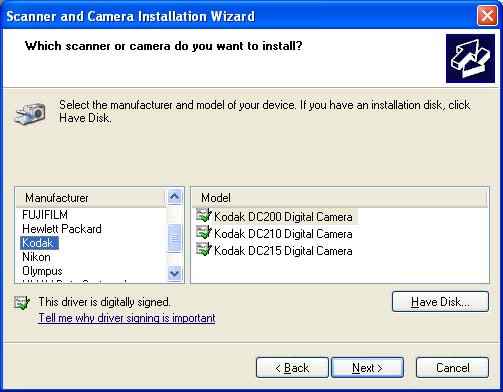
e. Arahkan pointer ke jenis scanner yang sesuai, kemudian klik next untuk melanjutkan operasi.

f. Lakukan kembali klik next berikut ini, kemudian klik finish untuk mengakhiri proses
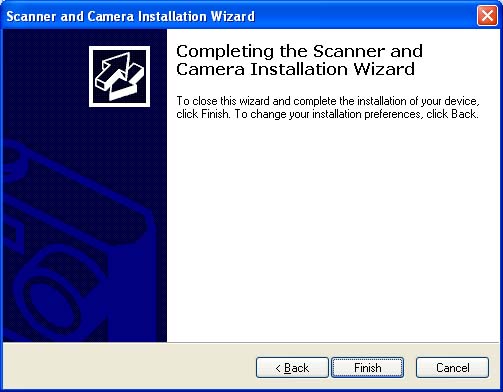
g. Hasil akhir terlihat pada control panel icon halaman “Scanners and Cameras” muncul Jenis Scanner sesuai dengan spesifikasi scanner yang Anda miliki.

Setelah melakukan device terhadap driver scanner yang kita miliki, kemudian melakukan scanning terhadap suatu image (gambar, foto dan lain-lain). Lakukan langkah-langkah sebagai berikut;
- Letakkan image (gambar, foto dan lain-lain) diatas lensa optic lalu tutup.
- Kemudian lakukan klik start –> All program –> Arcsoft Photo Studio 5,5 –> photo studio 5,5.
- Program photo studio akan tampil sebagai berikut:

- Klik icon scanner atau klik File –> Acquire, maka akan muncul halaman scanning seperti berikut ini:

- Klik tombol Preview / Pratinjau untuk melihat obyek yang ada di mesin scanner.
- Tentukan selection (garis putus-putus yang bergerak seperti semut berjalan)

- Klik tombol scan / Pindai seperti diatas dan biarkan jangan diganggu atau dihentikan selama proses scanning
- Setelah proses scanning selesai muncullah foto pada tampilan di sebelah kiri.

- Untuk dapat disimpan dalam bentuk file tertentu maka harus menutup scan gear dulu dengan meng-klik Close

- Kemudian klik menu file –> save as
- Berilah nama file pada kotak dialog dengan extention jpg, kemudian klik save
C. Entry, edit dan menyimpan data
Untuk membuat file image sudah dijelaskan di atas, dari hasil scanning bisa langsung di-entry/dimasukkan kedalam hard disk atau disket dalam bentuk file (bmp, jpg dan lain-lain). Untuk mengolah image atau pengeditan image yang berbentuk gambar dapat menggunakan software Adobe Photoshop atau program lainnya. Sebagai contoh dengan menggunakan program “photostudio 5,5”.
Cara membuka image yang tersimpan pada harddisk atau disket adalah dengan langkah- langkah sebagai berikut:
a. Buka program photostudio 5,5 kemudian klik menu file > open.

b. Carilah letak file pada folder dan meng-kliknya untuk membuka file tersebut kemudian meng-klik tombol open.

c. File image akan menampilkan image yang telah tersimpan tersebut.

d. Untuk memperluas image klik icon maximize

e. Fungsi yang ada pada menu bar memutar gambar 15 derajat, klik menu edit > Rotate

Rotate : isikan 15 kemudian OK
f. Fungsi untuk menggandakan gambar klik stich

klik ok

g. Menambahkan teks

h. Mengedit warna, cahaya contras dan lain-lain,
klik effect
klik effect

| ================================= |
Sebagai contoh adalah seperti berikut ini :
– Klik effects > Framing > Solid frame
– Enhance > Brighness and Contrast
– Klik Stamp


Langganan: Postingan (Atom)
Tidak ada komentar:
Posting Komentar